Poe怎么用?从切换AI模型到创建自定义机器人的完整指南
Poe可以把多个AI模型和社区机器人集中在同一个对话平台中使用。本文从注册登录后的界面认识开始,介绍模型选择、消息额度、自定义机器人配置和隐私注意事项,并通过写作、产品资料整理等例子说明如何组合使用不同机器人。
 小睿AI导航
ARTICLE DETAIL
AI生成的Excel公式能输入、能返回数字,并不代表计算正确。本文按需求说明、引用检查、边界测试、环境核对和结果验算五个步骤,演示如何检查部门销售汇总与商品价格匹配公式,识别漏算新增行、引用漂移、重复
样式 7 内容详情排版
检查AI生成的Excel公式,不能只看有没有报错。引用漏了一行、查找命中重复编码,都可能返回看似合理的结果。更可靠的做法是:先在副本中准备可手算的小样本,逐项验收,再应用到完整数据。
向AI提供工作表名、列位置、字段含义、几行脱敏样例和预期结果,同时说明Excel版本、平台,以及是否使用Excel表格。不要上传包含客户信息、账号或真实交易明细的敏感表格;用虚构数据保留原有字段结构即可。
例如:“A列是部门,B列是销售额,E2是待统计部门;只计算部门完全匹配的记录,空白金额不计入,请给出公式并解释引用范围。”还应明确:重复记录是否累加、文本数字是否允许、日期按日还是按月统计。这些规则不清楚,公式语法正确也可能算错。
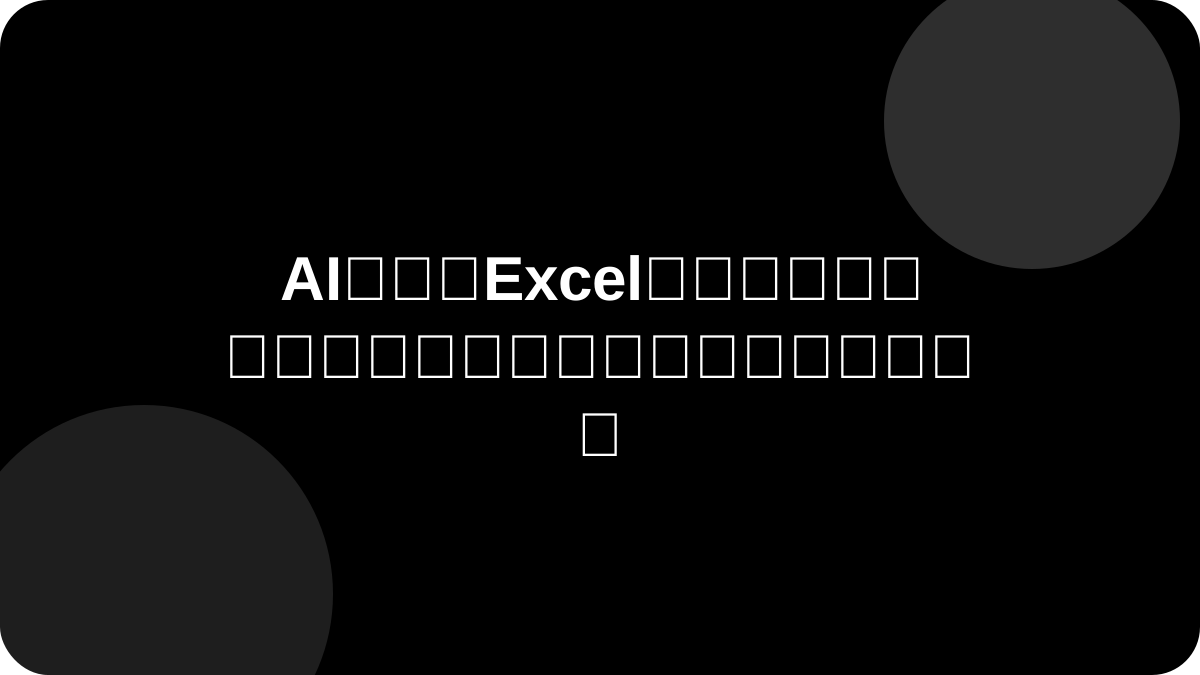
准备以下样例:A2、B2为市场部、100;A3、B3为销售部、200;A4、B4为市场部、0;A5、B5为市场部、50。E2填写市场部,F2输入:
=SUMIF($A$2:$A$5,E2,$B$2:$B$5)
预期结果是150。逐段检查:条件范围与求和范围是否对应同一批行,表头是否排除,条件单元格是否指向E2。
在E3填写销售部,把F2向下填充到F3。检查公式中的E2是否变成E3,两个数据范围是否保持不变;F3应为200。不要只检查首行,还应检查填充后的中间行和末行。
在A6、B6新增市场部、30。上面的固定范围仍到第5行,结果会继续显示150,而业务预期应为180。可以扩展范围,或将数据转换为Excel表格后使用结构化引用,例如表名为“销售表”时:
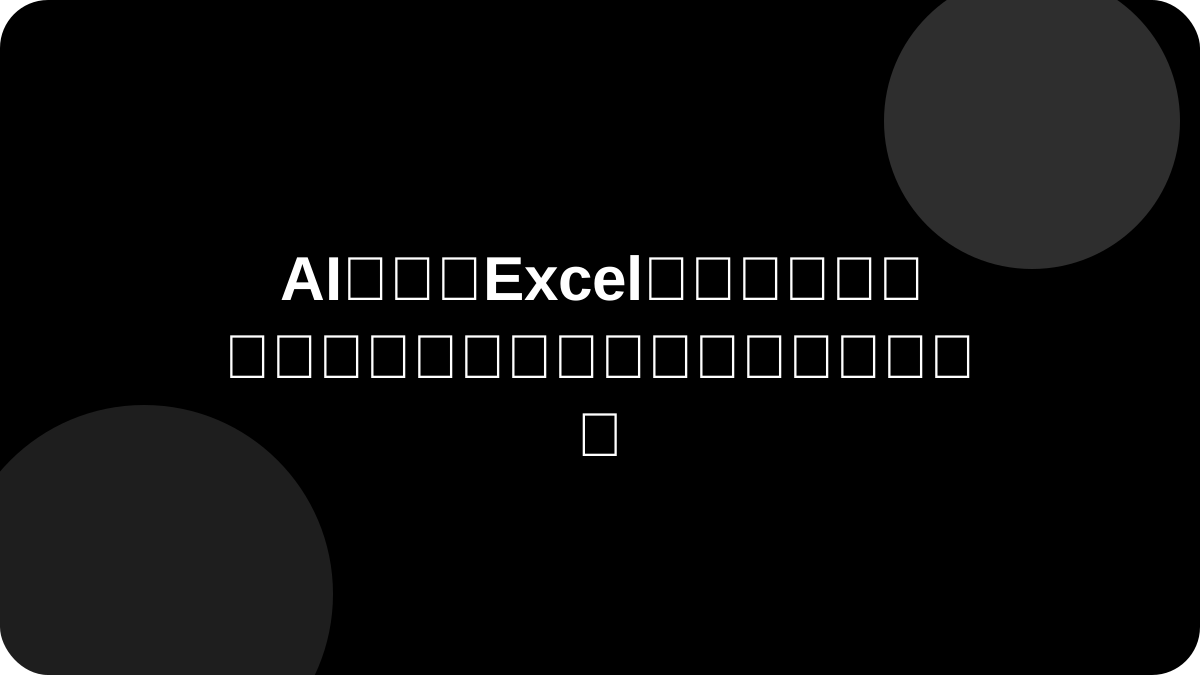
=SUMIF(销售表[部门],E2,销售表[销售额])
新增记录后仍要确认该行已纳入表格,而不是仅写在表格之外。
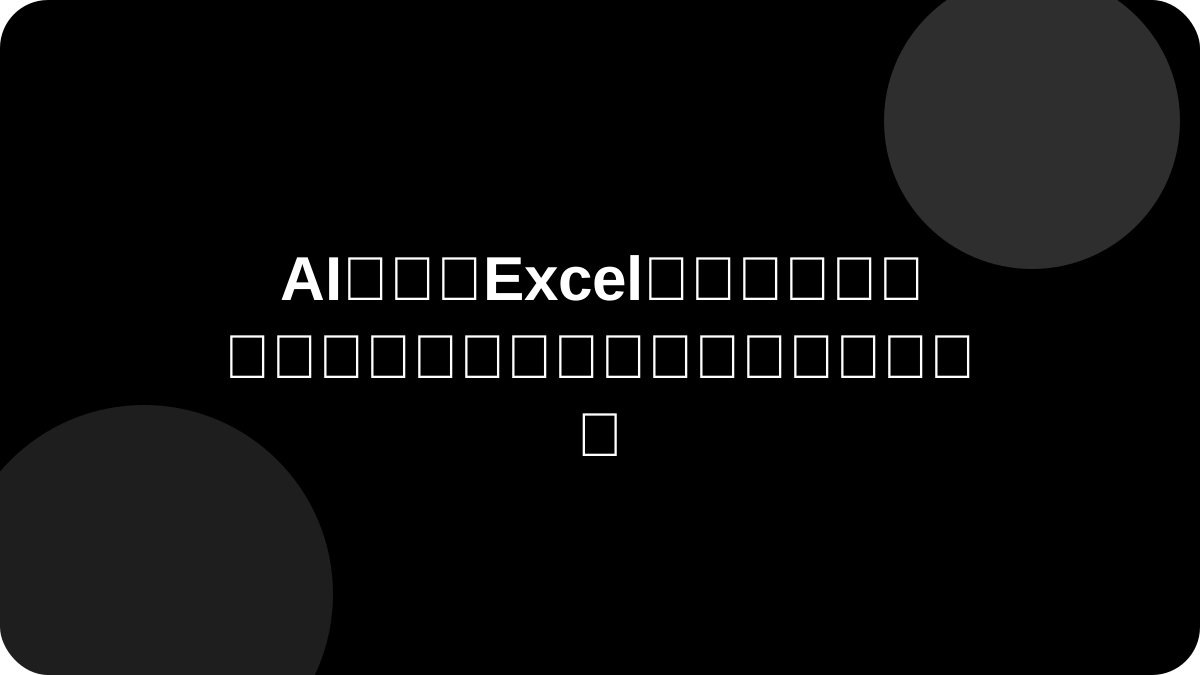
不要只用正常数据测试。每次改变一项输入,记录预期结果与实际结果,避免多个问题混在一起。
另建价格样例:A2:B4依次填写P01、10;P02、20;P02、22。E2放待查编码,可用以下公式检查出现次数:
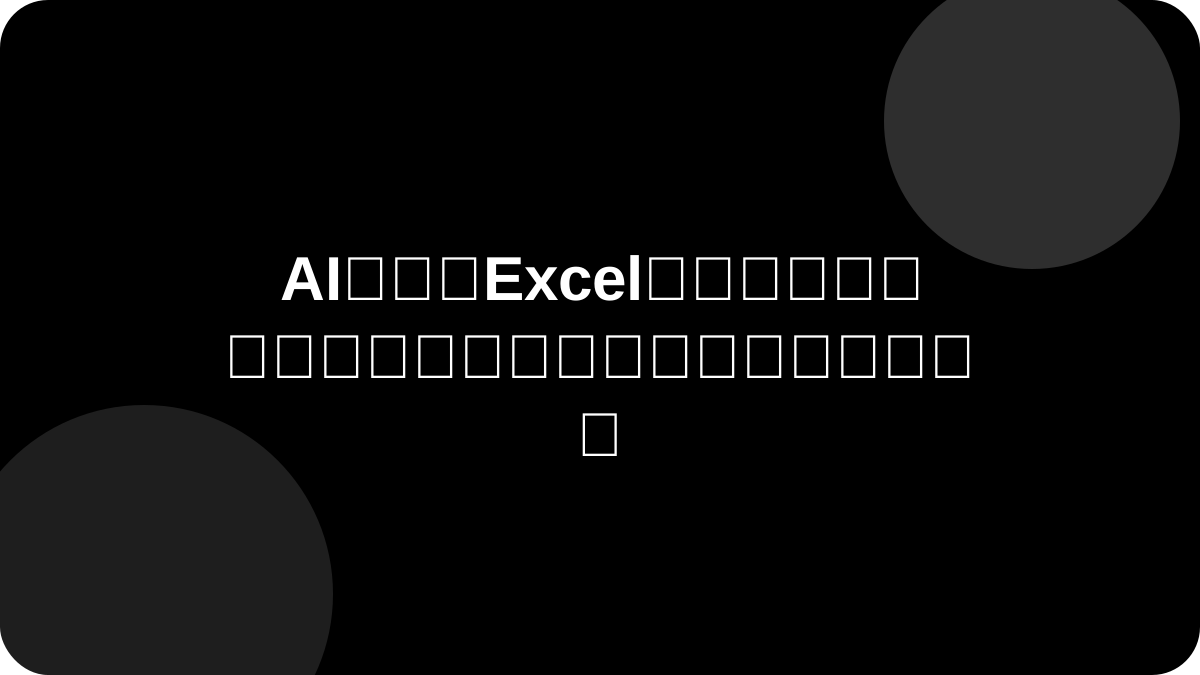
=COUNTIF($A$2:$A$4,E2)
结果为0表示缺失,大于1表示重复。若环境支持XLOOKUP,可测试:
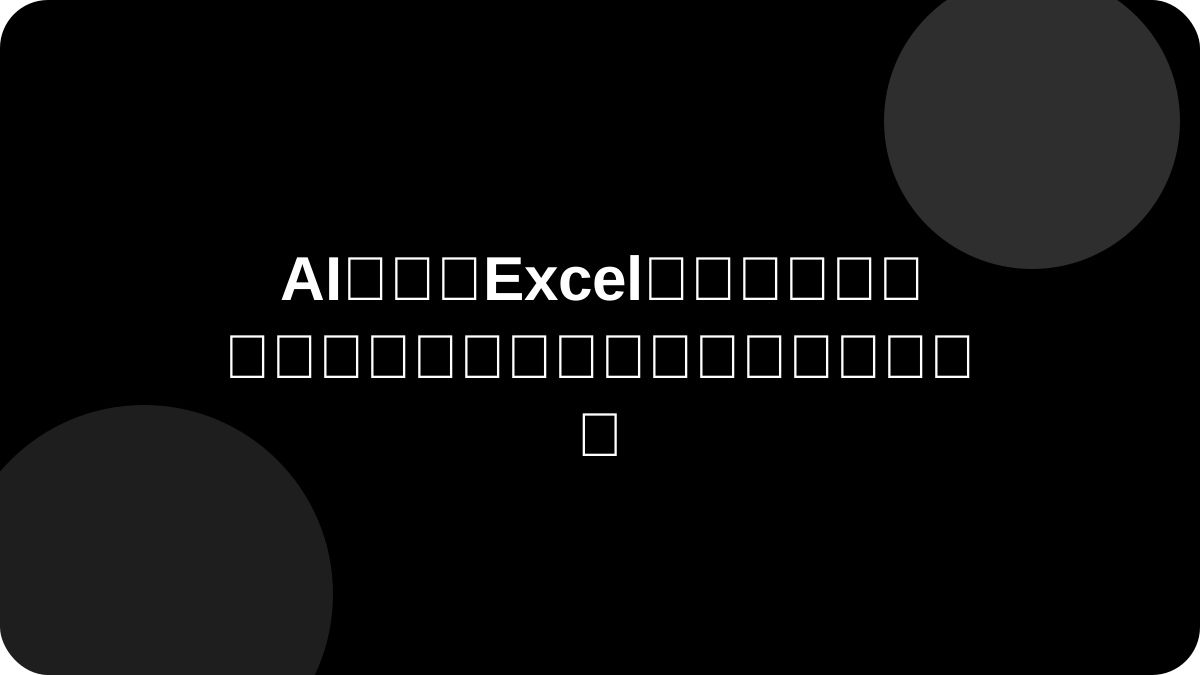
=XLOOKUP(E2,$A$2:$A$4,$B$2:$B$4,"未找到",0)
P01应返回10,P03应显示“未找到”;P02返回首个匹配价格20,但这不证明20就是业务上正确的价格。应先解决重复编码,或明确采用哪条记录。不要为了消除报错,直接把所有异常替换成0。
确认当前Excel支持所用函数;部分旧版不支持XLOOKUP或动态数组。若改用VLOOKUP做精确匹配,应检查最后一个参数是否为FALSE。参数分隔符可能因区域设置使用逗号或分号,不能照搬后就认定公式有错。动态数组公式还要检查溢出区域是否被占用。
最后做两层验算:先手算上述小样本,再核对汇总关系。销售样例新增第6行后,市场部180加销售部200应为380,与明细总额一致。完整数据中若有空部门或未列入汇总的部门,应单独核对,避免把遗漏当成正常差异。
保留测试样例、预期值和异常处理规则。只有引用、边界、兼容性与结果都通过检查,才批量应用;涉及财务结算等重要用途,还需要按业务流程复核,不能以“AI生成且未报错”作为验收依据。
同分类或热门内容推荐
Poe可以把多个AI模型和社区机器人集中在同一个对话平台中使用。本文从注册登录后的界面认识开始,介绍模型选择、消息额度、自定义机器人配置和隐私注意事项,并通过写作、产品资料整理等例子说明如何组合使用不同机器人。
Perplexity Spaces适合围绕同一项目集中管理对话与参考资料,但集中整理不代表答案已经通过事实核查。本文以产品竞品调研为例,介绍创建空间、设置说明、组织文件和网页资料的基本流程,并说明如何检查引用是否支持结论、处理资料冲突,以及
ChatGPT可以辅助阅读PDF、整理会议纪要、分析表格并生成对比结果,但输出仍需人工核验。本文从文件准备开始,介绍概括结构、提取信息、分类汇总和结果复查的分步提示词,同时说明扫描件、复杂表格、隐私资料、版权内容以及账户和地区差异带来的限制
n8n可以把接收事件、调用API和处理数据串成工作流。本文用一个Webhook接收测试表单、调用HTTP接口并返回结果的小流程,说明节点配置、数据引用与调试方法,同时介绍凭据和环境变量的安全边界、条件分支与错误处理,以及自托管和托管服务的维